Impostare il Widget
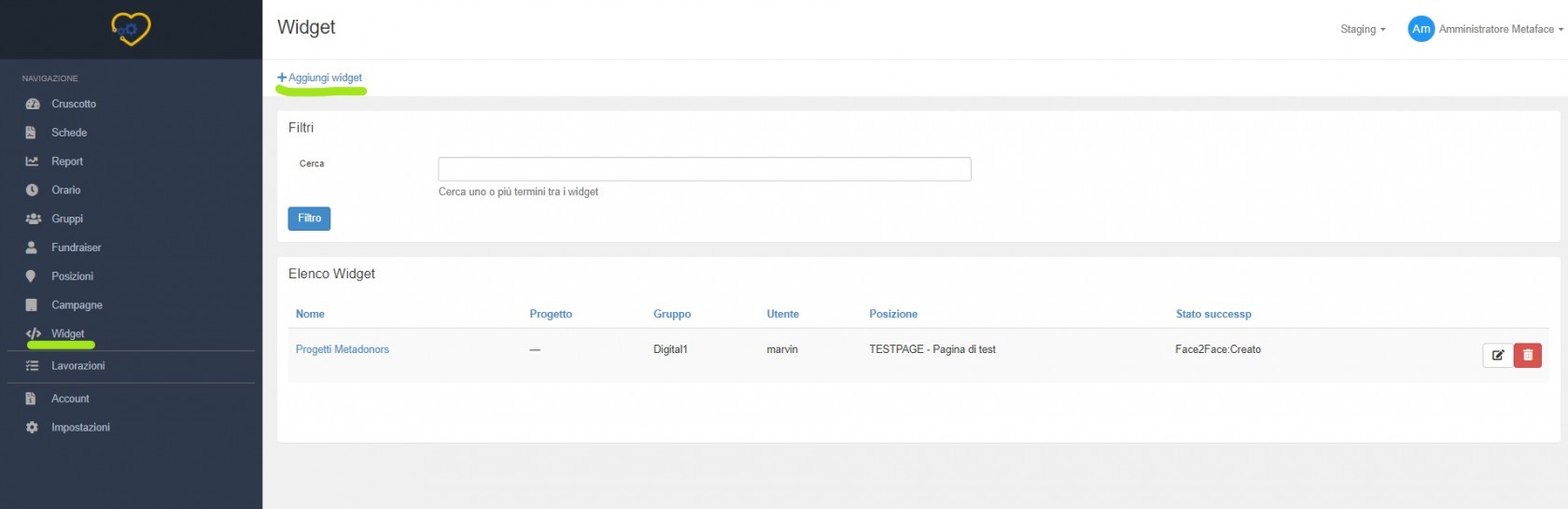
Cliccate sulla voce "Widget" nel menu a sinistra del vostro Metaface per visualizzare i widget già creati.
Prima di aggiungere un widget, è consigliato avere già un progetto dedicato dove indirizzare le schede raccolte online, per non confonderle con quelle raccolte per strada dai dialogatori; può essere un solo progetto dove indirizzare le schede in arrivo da tutti i widget creati o più progetti corrispondenti a ciascun widget.
Per crearne uno nuovo, cliccate su "Aggiungi widget"
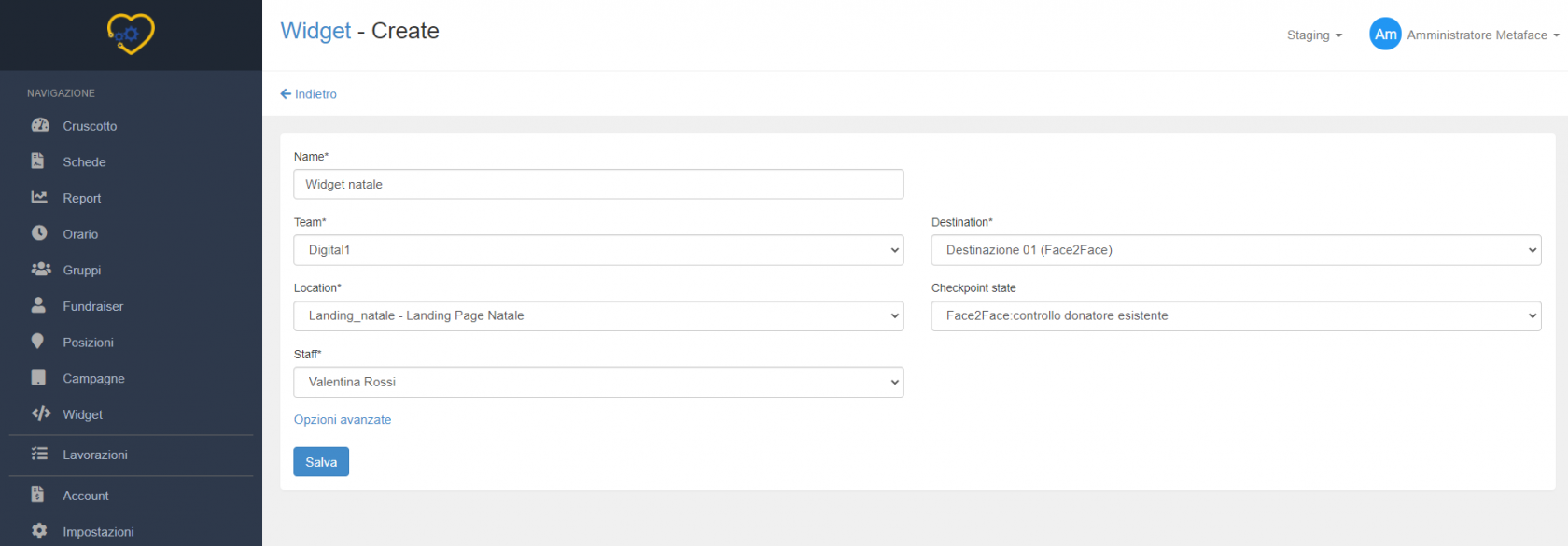
Nella pagina successiva, dovete impostare:
- NOME: il nome del widget rimarrà visibile solo a voi, non sarà pubblico
- TEAM: assegnate un team, potete crearne uno ad hoc dedicato al widget, ad esempio "Team Digital"
- LOCATION: assegnate una location, indicando ad esempio su quale pagina sarà incorporato il widget
- STAFF: assegnate un utente responsabile per il widget
- DESTINATION: assegnate una destinazione tra quelle dei progetti creati all'interno della company su cui state lavorando; in base alla destinazione scelta, il widget cambierà importi e frequenze disponibili per i donatori, riprendendo quelli impostati sulla destinazione
- CHECKPOINT STATE: indicate in quale stato del workflow volete far arrivare le schede raccolte dal widget
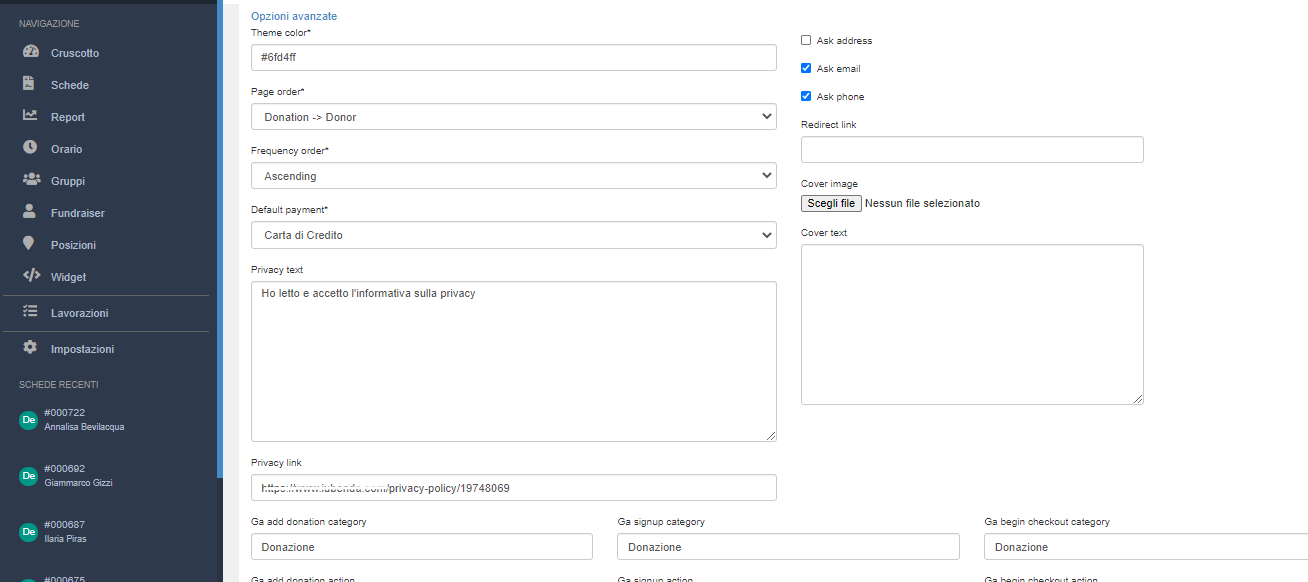
Nelle opzioni avanzate, avete modo di impostare:
- THEME COLOR: scegliete il colore del tema del widget, indicandone il codice identificativo
- PAGE ORDER: indicate se preferite chiedere prima i dati della donazione e nel secondo step i dati anagrafici (Donation->Donor) o il contrario (Donor->Donation)
- FREQUENCY ORDER: indicate se preferite che gli importi della donazione vengano visualizzati in ordine crescente (Ascending) o decrescente (Descending)
- DEFAULT PAYMENT: indicate se preferite che il metodo di pagamento che il donatore troverà di default sul widget sia la carta di credito o la domiciliazione bancaria, il donatore può naturalmente scegliere di passare all'altro metodo di pagamento
- PRIVACY TEXT: inserite il testo che il donatore leggerà prima di procedere con l'invio dei dati "Ho letto l'informativa..."
- PRIVACY LINK: inserite il link alla vostra privacy policy
- REDIRECT LINK: inserite il link alla vostra thankyou page, dove sarà reindirizzato l'utente dopo aver concluso la donazione
- COVER IMAGE: carica l'immagine che vuoi visualizzare nella prima pagina del widget
- COVER TEXT: inserisci il testo che l'utente visualizzerà nella prima pagina del widget, oltre all'immagine
A destra, lasciate flaggate i campi relativi alle informazioni che volete chiedere al donatore che compila il widget e togliete la spunta a quelle che ritenete non necessarie: indirizzo fisico, indirizzo email, numero di telefono.
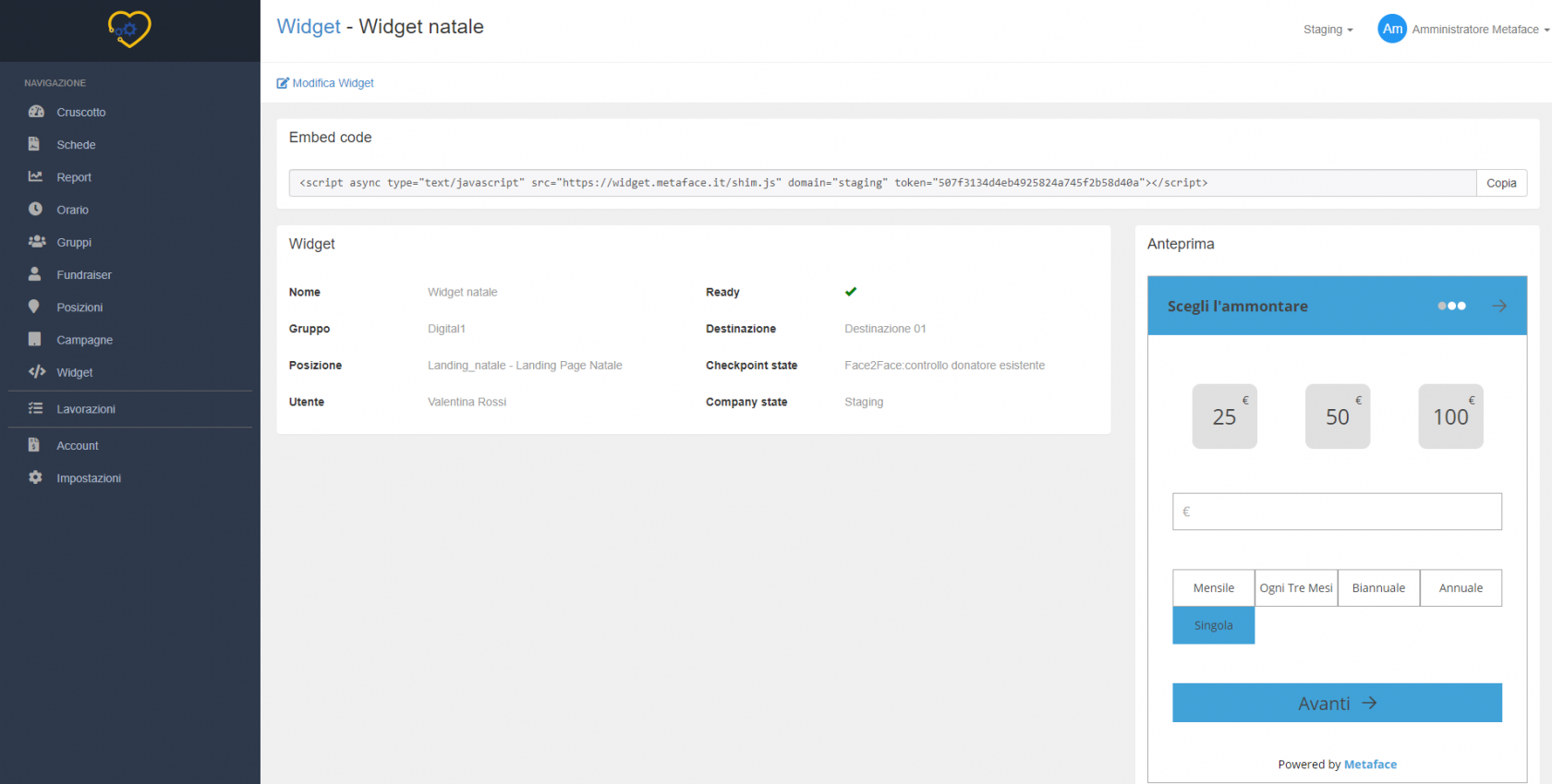
Una volta salvato, il widget sarà visibile in elenco; selezionandolo, entrate nella pagina dove potete vedere l'anteprima di come si presenta il widget e copiare il codice da incollare nel backend del vostro sito.
Per modificare gli importi e le frequenze, dovete modificare la Destinazione che avete impostato nel widget (le destinazioni si trovano all'interno del progetto->Impostazioni->Destinazioni)