
Fundraiser
Le anagrafiche utenti di Metaface: in questa sezione si possono ricercare gli utenti, censirne di nuovi e modificare gli esistenti.
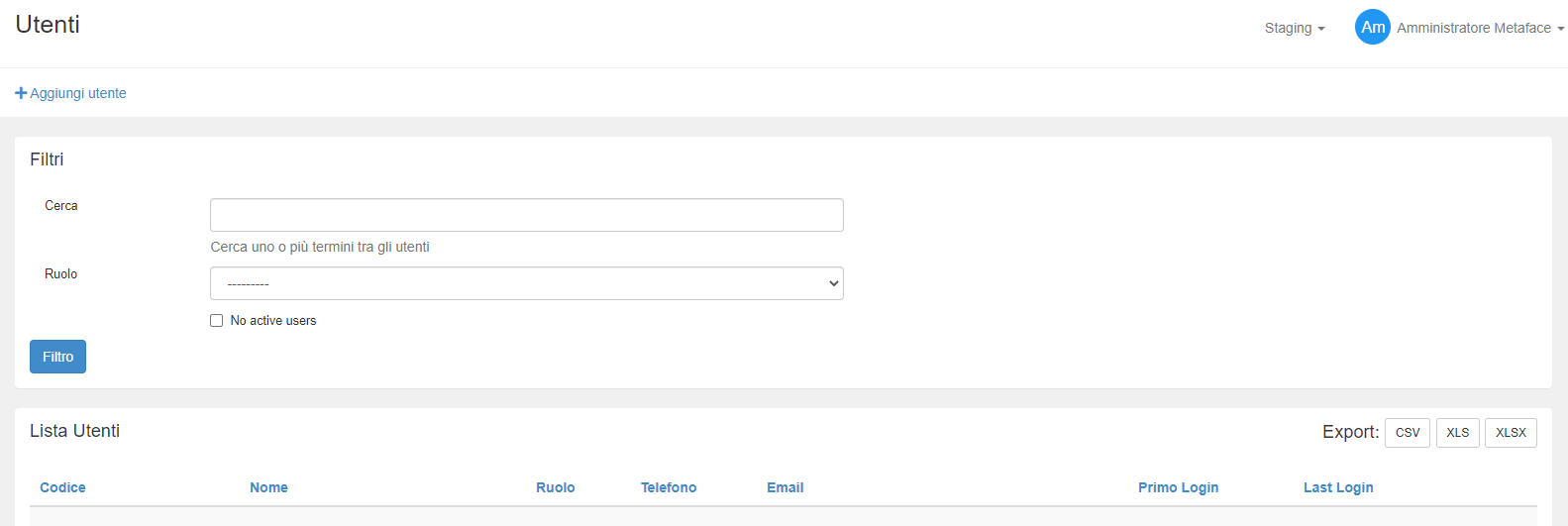
I filtri utente servono per cercare più velocemente all’interno del database di Metaface:
- ricerca libera è un campo testuale che cerca in tutte le informazioni di profilo, basta inserire ad esempio il cognome per avere il risultato nella lista sottostante
- ruolo: è possibile filtrare i ruoli in modo da far vedere nella lista solo gli utenti che appartengono a quello specifico ruolo selezionato
- Utenti non attivi: il flag, quando selezionato, fa si che nella ricerca siano disponibili i soli utenti disabilitati
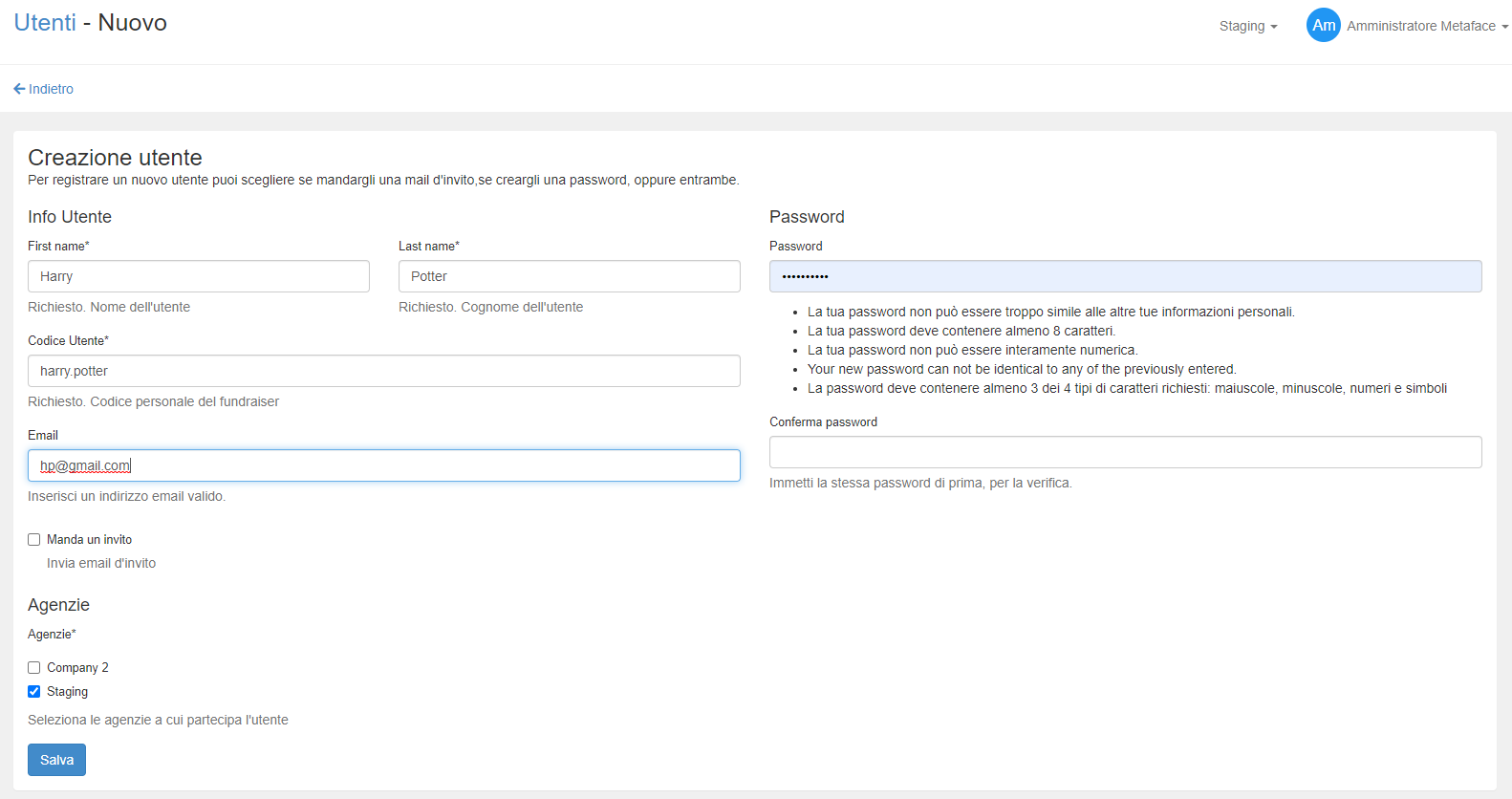
La maschera di inserimento di un nuovo utente è molto semplice. Prevede l’inserimento di pochi campi fondamentali (nome, cognome, indirizzo mail), rimandando ad un momento successivo il censimento del dettaglio dati.
I dati da inserire:
- First Name e Last Name: nome e cognome
- Codice Utente: il codice utente è il valore che si desidera risulti all’interno degli export anagrafici in modo da unificare la gestione degli utenti Metaface con quella interna dell’organizzazione
- Email: l’email che l’utente ha attiva, personale o aziendale a cui verranno spedite le comunicazioni di piattaforma (ad esempio: recupero password); assicurarsi che l’email sia valida
- Manda un invito: se la casella viene spuntata il sistema provvederà ad inviare una mail di auto login dove farà scegliere all’utente la password di sistema. In caso contrario, dovrete popolare la casella “password” manualmente
- Password: in caso in cui NON si sia messa la spunta su “Manda un invito”, la password può essere creata dall'amministratore e fornita all'utente (con la raccomandazione a cambiarla e a sceglierne una propria) per accedere a Metaface.
- Agenzie: selezionare l’agenzia (o le agenzie) alle quali l’utente che state registrando deve riferire e deve avere accesso
Dall’area si possono anche modificare password utente, permessi utente e abilitare l’utete come amministratore piattaforma.
Una volta creato il nuovo utente, questo può essere modificato, popolando molti campi aggiuntivi e dettagliando informazioni che vanno dai semplici dati anagrafici fino ai dati fiscali; dalla schermata potete vedere i ruoli assegnati all'interno dei team (i ruoli possono essere modificati sia qui nelle Impostazioni che nel menu Fundraiser).
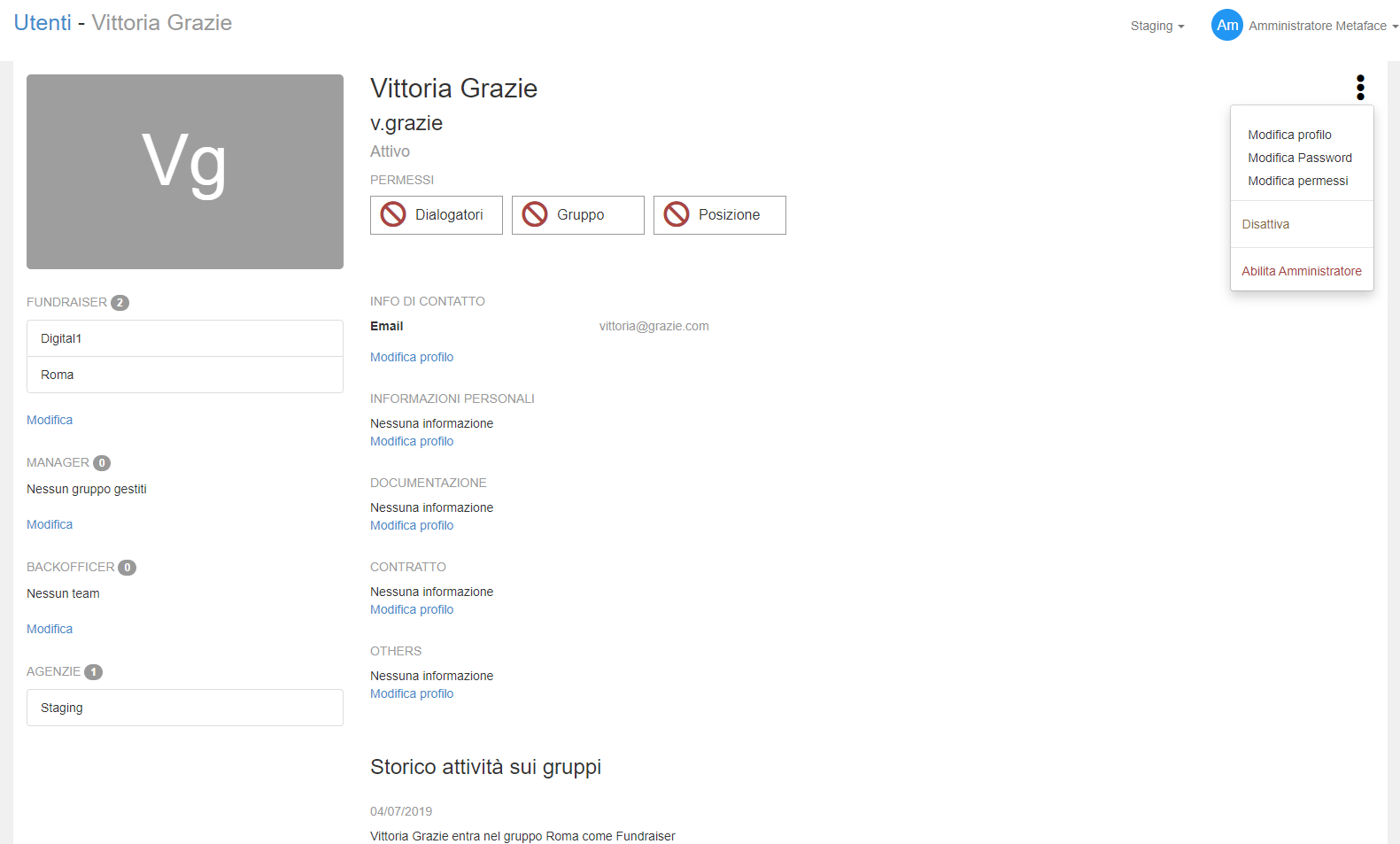
Cliccando sui tre puntini verticali in alto a destra, potete:
- Modificare il profilo dell'utente
- Modificare la password
- Modifica i permessi relativi alle posizioni, ai gruppi e ai fundraiser

- Disattivare l'utente
- Abilitare l'utente come Amministratore
Dettagli sulla nuova area utenti sono stati rilasciati sul nostro blog pubblico: https://academy.metadonors.it/ux-nuova-area-utenti-metaface/