
Import schede
Una volta dentro il progetto, è possibile fare import massicci di schede dal comando "Import sheets"
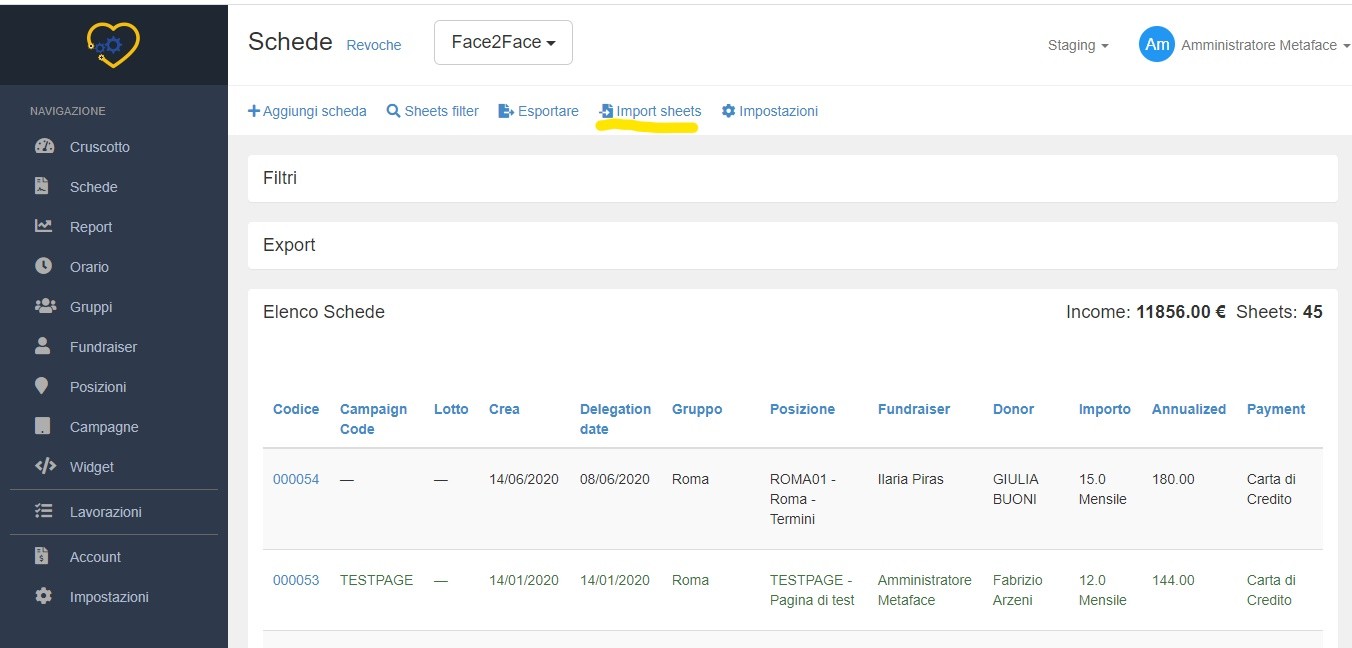
A questo punto, se il nuovo import v2 è stato attivato sul progetto, vedrete la schermata di caricamento del file in formato .csv, primo step dell'import.
Selezionate il file da importare e cliccate su "Prossimo"
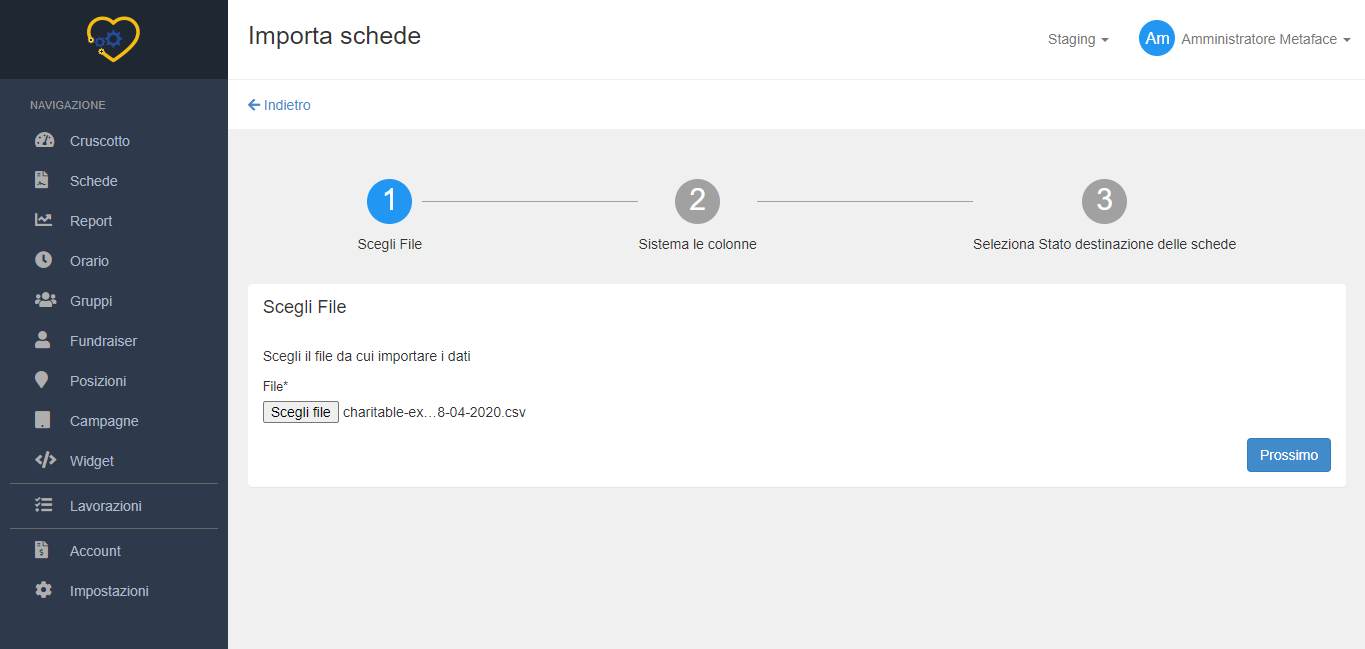
Nello step successivo, nel campo "Existing mapping" potrete scegliere una mappatura già creata per l'import delle colonne del file; oppure, se non ne avete ancora salvata una, digitate il nome nel campo "Mapping name" (ad esempio, "Import Company1")
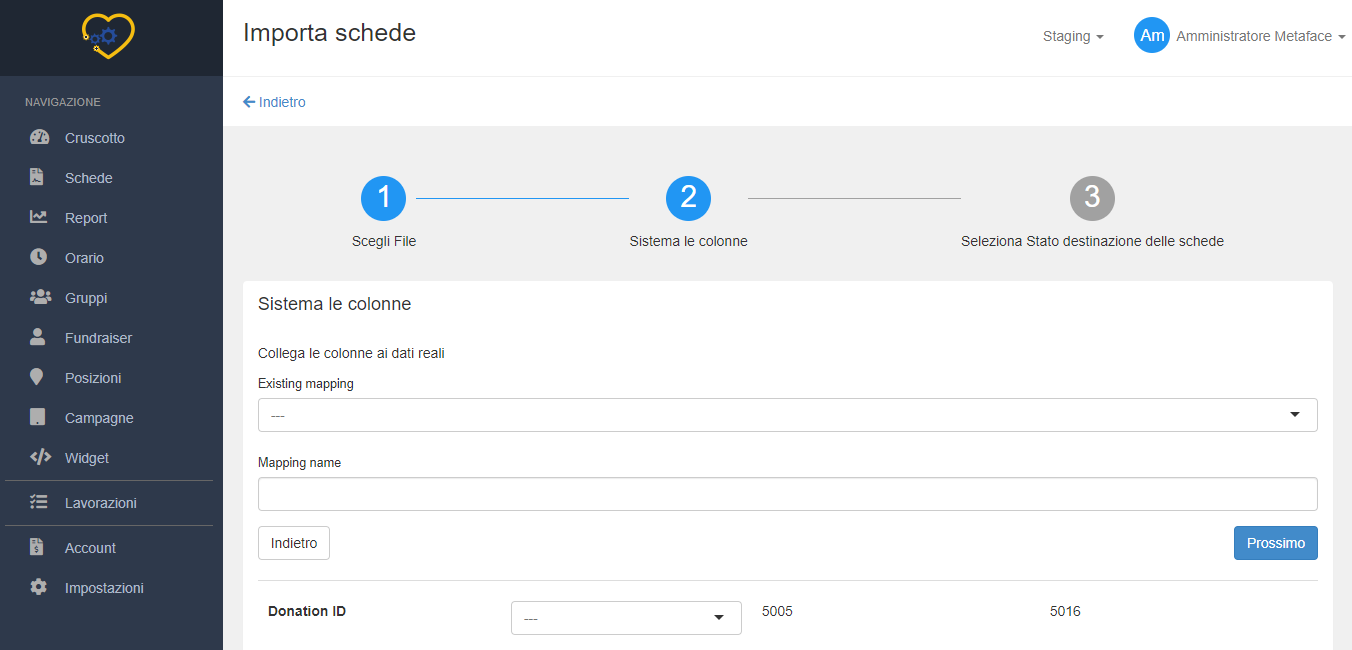
Scendendo nella parte inferiore della pagina, potete creare la mappatura per gli import abbinando le colonne del file ai campi del progetto.
Nella parte a sinistra (in verde) trovate le intestazioni delle colonne presenti nel file caricato, a destra (in blu) scegliete a quale campo corrisponde ogni colonna: iniziando a digitare, Metaface vi indica i possibili risultati per la vostra ricerca.
Ricordate che alcuni campi sono riportati in inglese.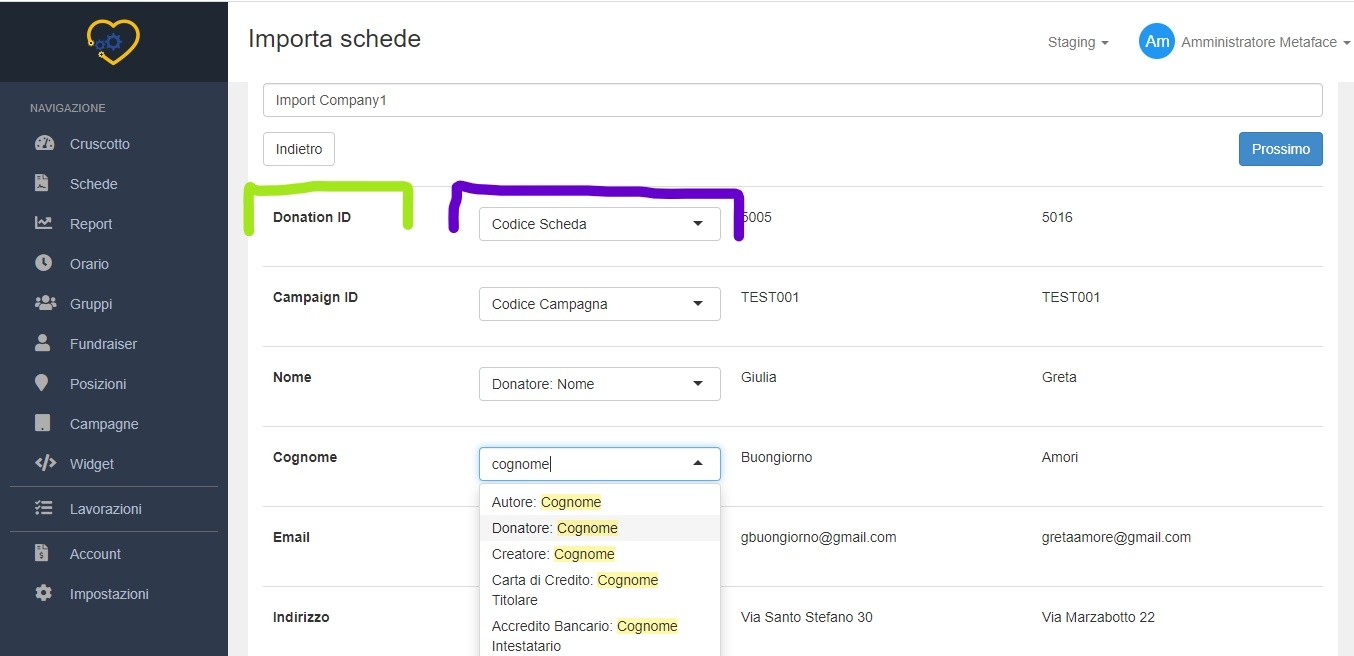
Una volta completato l'abbinamento per ogni colonna, procedete cliccando su "Prossimo"
Ultimi passaggi per completare l'import.
Dovete indicare:
- uno stato di destinazione: lo stato all'interno del workflow dove importare le schede
- fundraiser predefinito
- gruppo predefinito
- location predefinita
- destinazione donazione predefinita
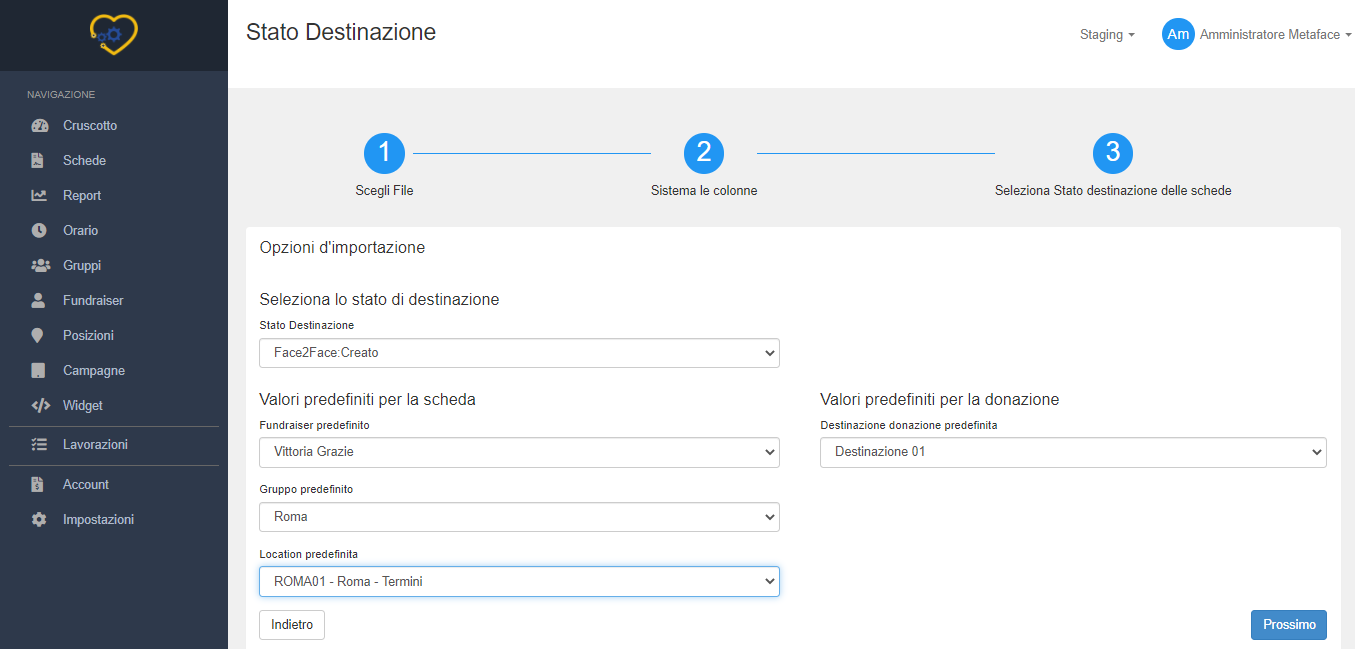
Terminata la scelta, cliccate su "Prossimo" per far partire l'import delle schede.